
Premiers pas
Pas de compte, pas d’inscription, pas de mot de passe. Installez l’application, ouvrez-la, et tout fonctionne tout de suite, même sans connexion.
Installation
Christian Walk est une application Android. Sur votre téléphone, téléchargez le fichier .apk (version 2.5.0, environ 93 Mo) depuis ce site, puis ouvrez-le. Si Android le demande, autorisez votre navigateur à installer des applications. Il n’existe pas encore de version iPhone.
Le premier écran
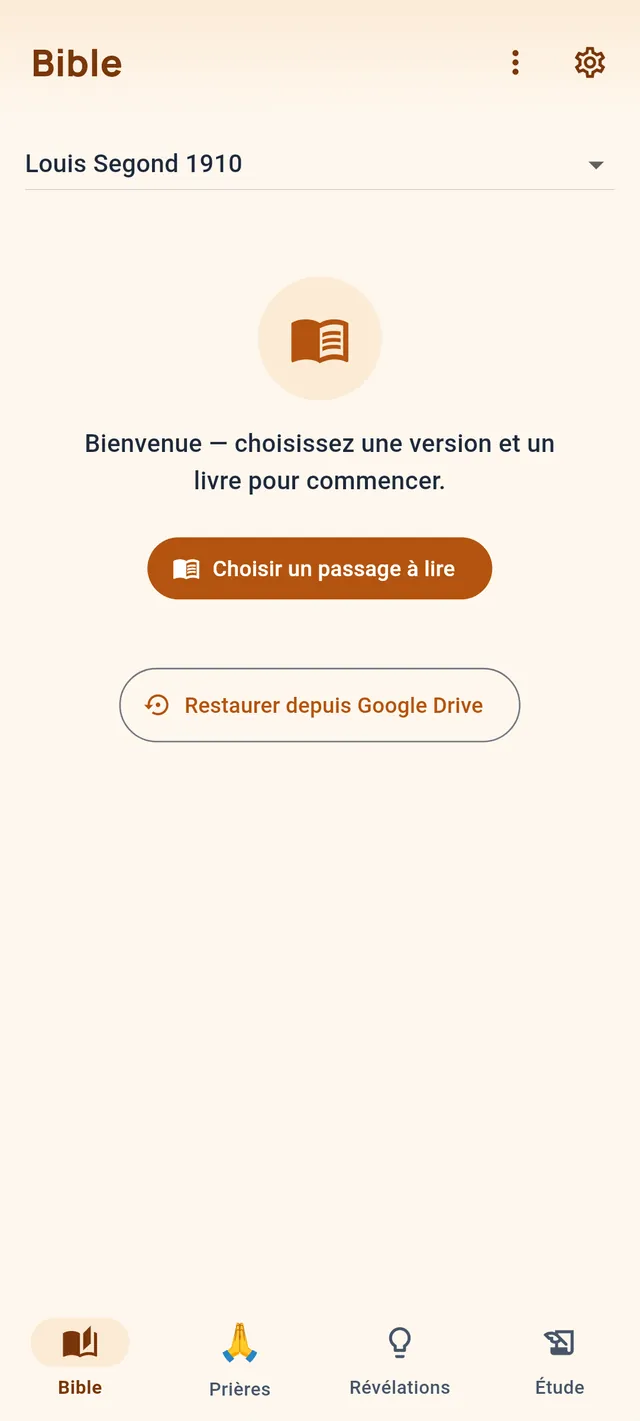
L’application s’ouvre sur l’onglet Bible. Touchez Choisir un passage à lire pour commencer. Si vous utilisiez Christian Walk avec la sauvegarde Google Drive sur un autre téléphone, touchez Restaurer depuis Google Drive sur ce premier écran pour récupérer votre journal (voir Sauvegarde).
S’y retrouver
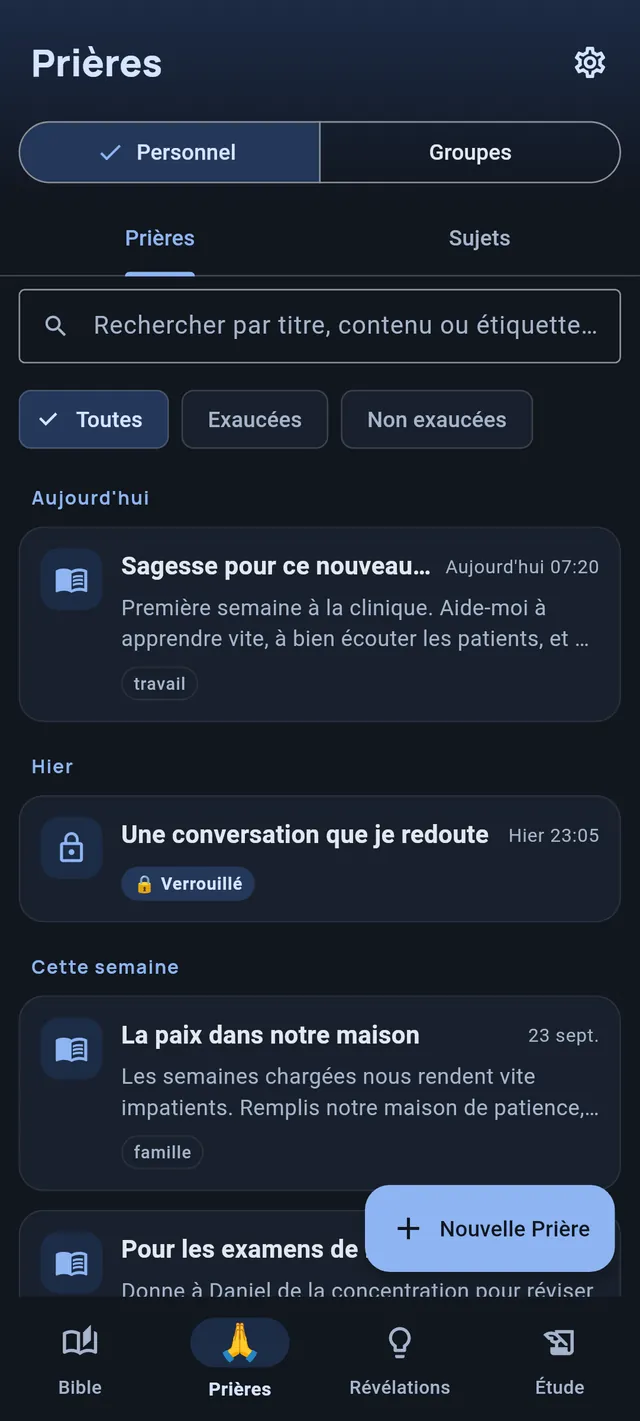
La barre du bas compte quatre onglets. Chacun a sa couleur, que vous retrouvez dans ses listes, ses écrans de lecture et ses éditeurs.
| Onglet | Ce qu’il contient |
|---|---|
| Bible | La lecture, l’endroit où vous en êtes, et vos surlignages. |
| Prières | Vos prières et vos sujets de prière sous Personnel, vos groupes de prière sous Groupes. |
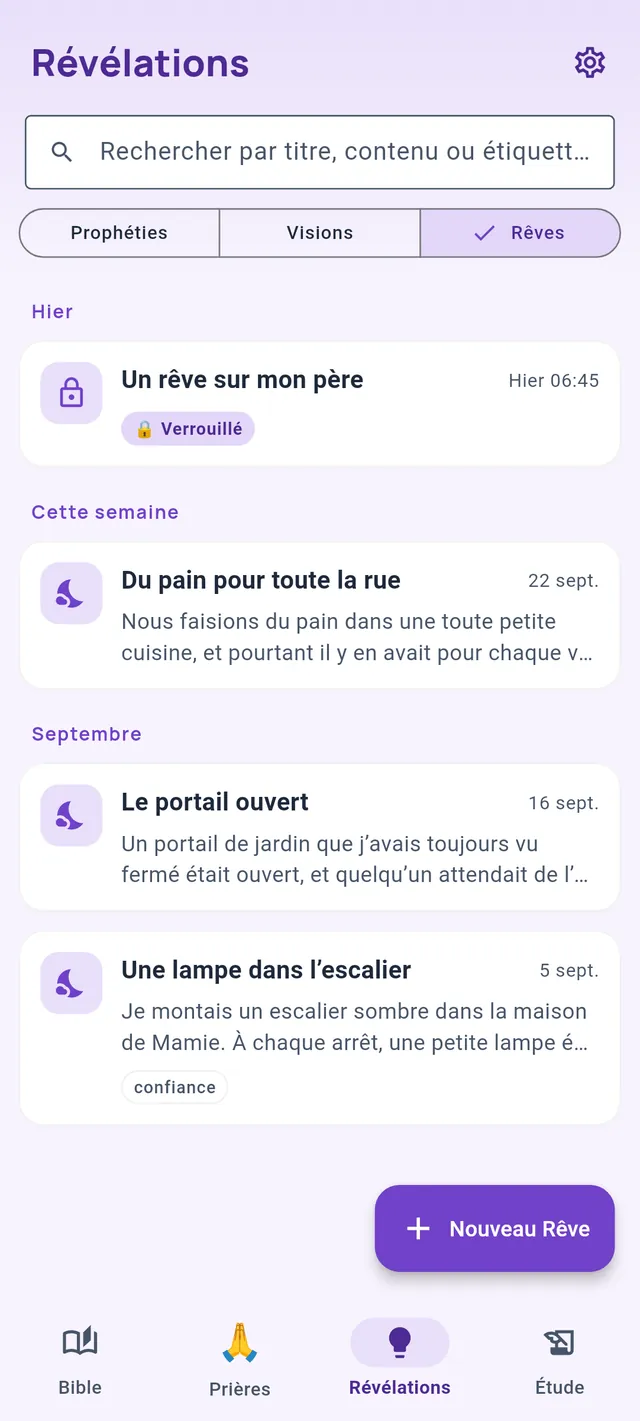
| Révélations | Prophéties, visions et rêves. |
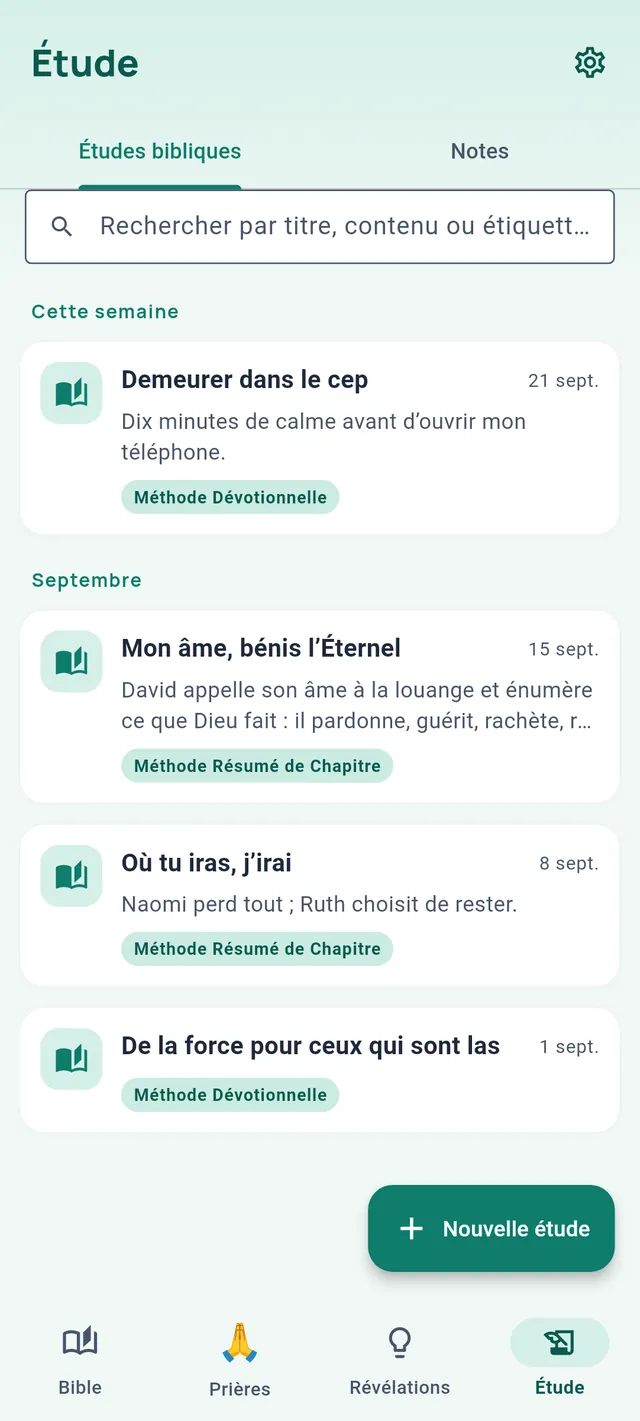
| Étude | Études bibliques et Notes. L’onglet se rouvre sur la partie utilisée en dernier. |
Les paramètres sont derrière l’icône d’engrenage, en haut à droite de chaque onglet.
Supprimer, et changer d’avis
Quand vous supprimez une prière, une révélation, une étude, une note ou une photo, un bouton Annuler reste affiché cinq secondes. Touchez-le et l’élément revient tel quel.
Lire la Bible
Deux traductions complètes, du domaine public, sont intégrées à l’application : vous pouvez lire sans connexion. La Louis Segond 1910 (LSG1910) et la World English Bible (WEB), en anglais. Les deux sont disponibles quelle que soit la langue de l’application.
Ouvrir un passage
- Dans l’onglet Bible, touchez Choisir un passage à lire, puis choisissez un livre et un chapitre.
- Avancez avec Chapitre précédent et Chapitre suivant en bas de l’écran, ou touchez le nom du chapitre en haut pour aller ailleurs.
- La fois suivante, l’onglet Bible affiche Reprendre à avec le dernier chapitre lu. Touchez-le pour reprendre là où vous vous étiez arrêté.
Traduction et taille du texte
Changez de traduction depuis le menu des versions de l’onglet Bible, ou depuis le badge LSG1910 / WEB dans la barre du haut de la lecture ; le chapitre se recharge dans l’autre traduction. Le bouton Aa réduit ou agrandit le texte, et l’application retient votre choix.
Sélectionner des versets
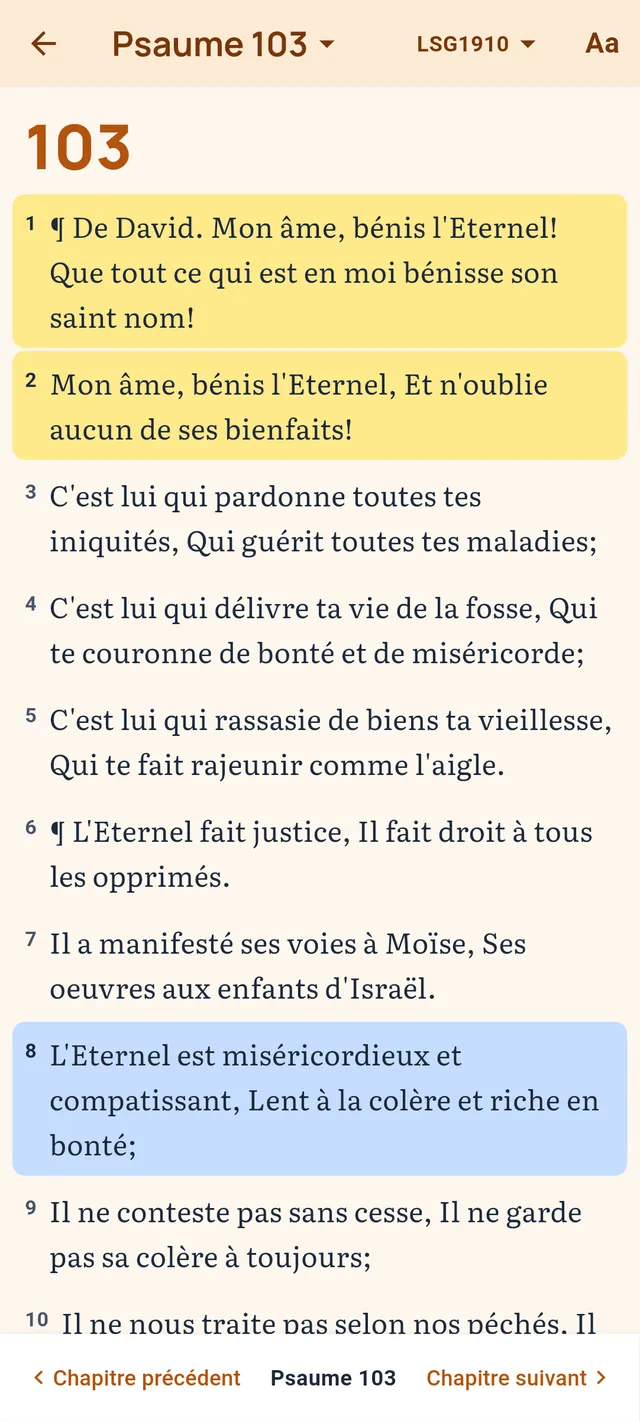
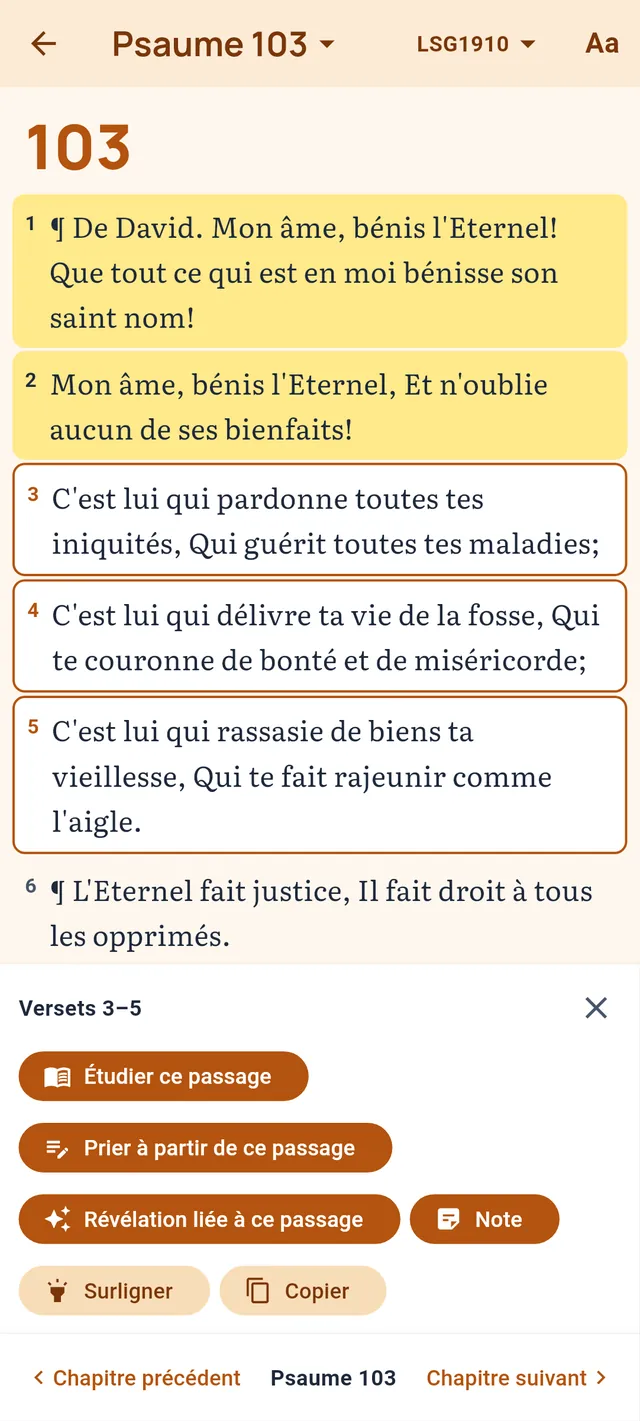
Touchez un verset pour le sélectionner. Touchez-en d’autres pour les ajouter, et touchez de nouveau un verset sélectionné pour le retirer. Une barre s’ouvre avec votre sélection, par exemple Versets 3–5, et ces actions :
| Action | Ce qu’elle fait |
|---|---|
| Étudier ce passage | Commence une nouvelle étude biblique sur ces versets. |
| Prier à partir de ce passage | Ouvre une nouvelle prière avec le passage joint. |
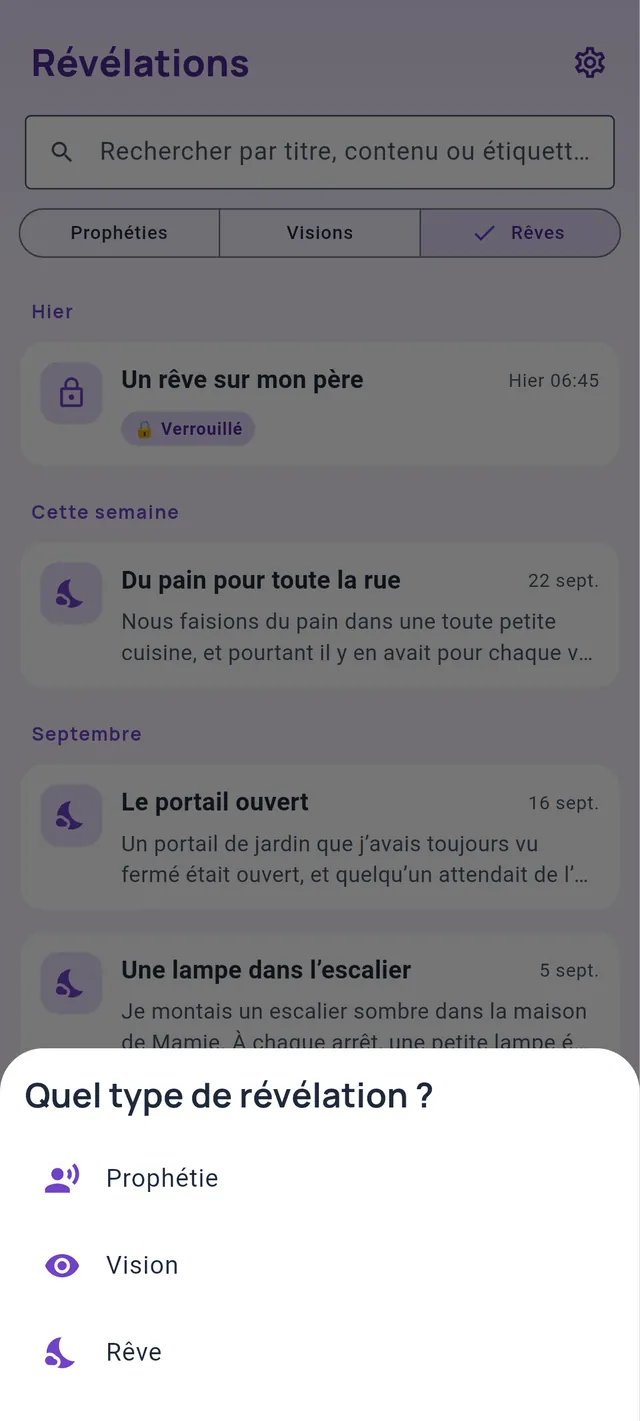
| Révélation liée à ce passage | Demande Quel type de révélation ? (prophétie, vision ou rêve), puis en ouvre une nouvelle avec le passage joint. |
| Note | Ouvre une nouvelle note avec le passage joint. |
| Surligner | Affiche les douze couleurs de surlignage (voir Surlignages). |
| Copier | Copie les versets avec leur référence. |
Si vous choisissez des versets qui ne se suivent pas, par exemple 3 et 7, Surligner et Copier s’appliquent exactement à ces versets. Les autres actions prennent tout le passage, du premier au dernier, et la barre affiche Versets 3–7.
Surlignages
Marquez des versets dans l’une des douze couleurs, puis retrouvez-les tous dans Mes surlignages.
Surligner des versets
- Sélectionnez un ou plusieurs versets. Ils n’ont pas besoin de se suivre : vous pouvez prendre les versets 3 et 7 seuls.
- Touchez Surligner et choisissez une couleur : jaune, orange, rouge, rose, violet, indigo, bleu, ciel, sarcelle, vert, citron vert ou sable. La dernière couleur utilisée est entourée.
- Pour retirer un surlignage, sélectionnez ces versets, touchez Surligner, puis Retirer. Un bouton Annuler apparaît si vous changez d’avis.
Mes surlignages
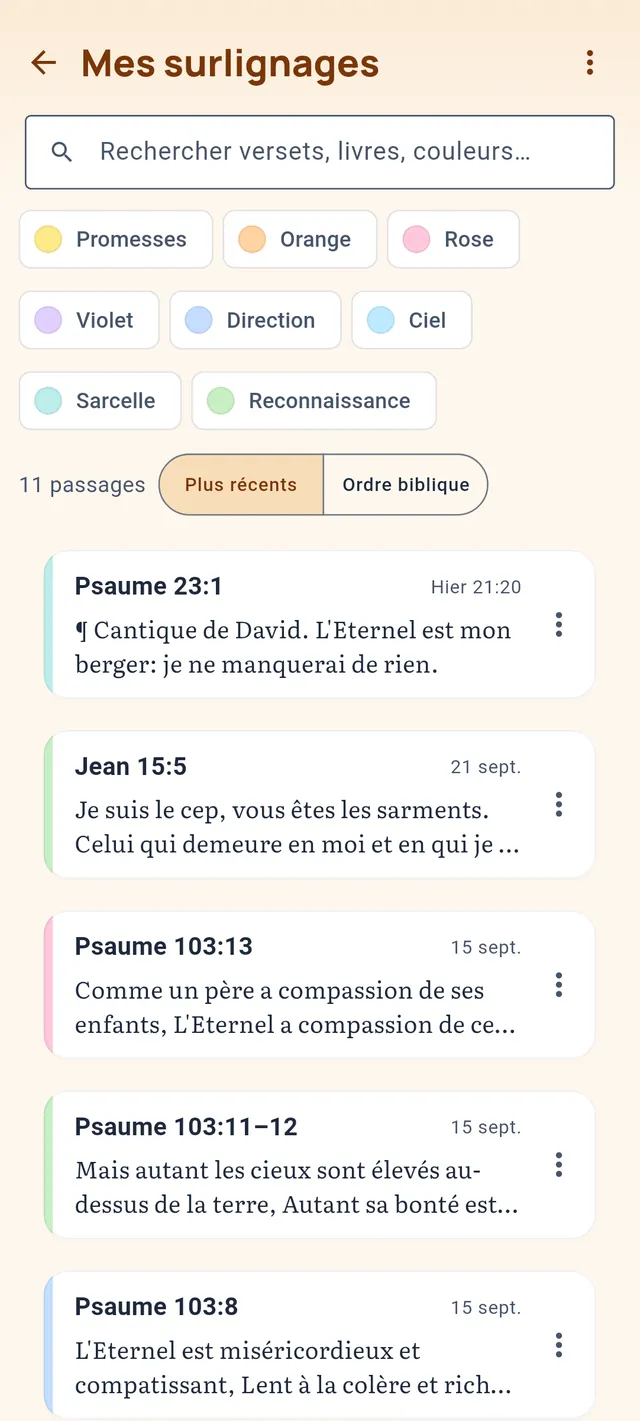
Ouvrez-le depuis le menu ⋮ de l’onglet Bible, ou avec Tout voir à côté de Surlignages récents. Tous vos passages surlignés y sont réunis, et vous pouvez :
- chercher avec Rechercher versets, livres, couleurs…. Les accents ne comptent pas : « reve » trouve « rêve » ;
- toucher les pastilles de couleur pour n’afficher que certaines couleurs ;
- trier par Plus récents ou dans l’Ordre biblique ;
- utiliser le menu ⋮ d’un passage pour Changer la couleur ou le Retirer.
Nommer vos couleurs
Dans Mes surlignages, ouvrez le menu ⋮ et choisissez Nommer vos couleurs. Donnez à n’importe quelle couleur un nom court (24 caractères au plus), comme « Promesses » ou « Commandements ». Ce nom apparaît ensuite sur les pastilles de filtre et dans le choix des couleurs.
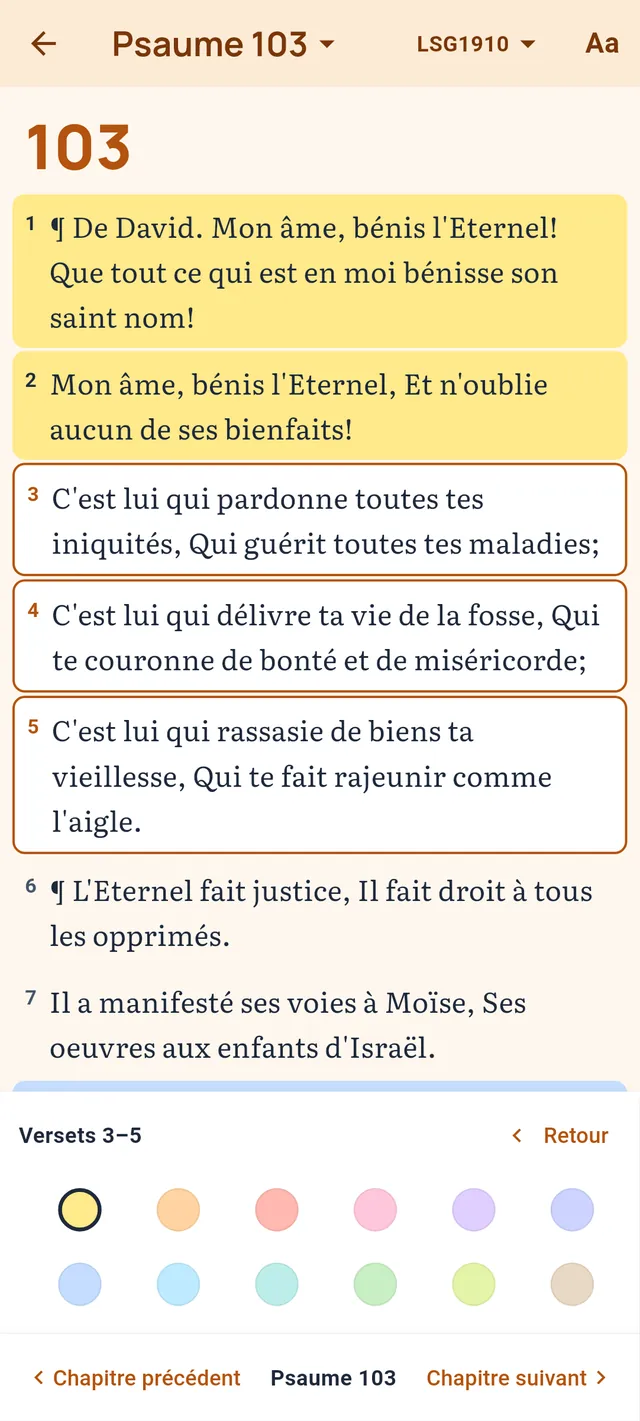
Les surlignages faits avec une version précédente sont conservés. Les anciens surlignages ambre s’affichent désormais en jaune.
Le journal de prière
Écrivez ou dites vos prières, suivez une demande dans la durée, et gardez la trace de la façon dont Dieu a répondu.
Écrire une prière
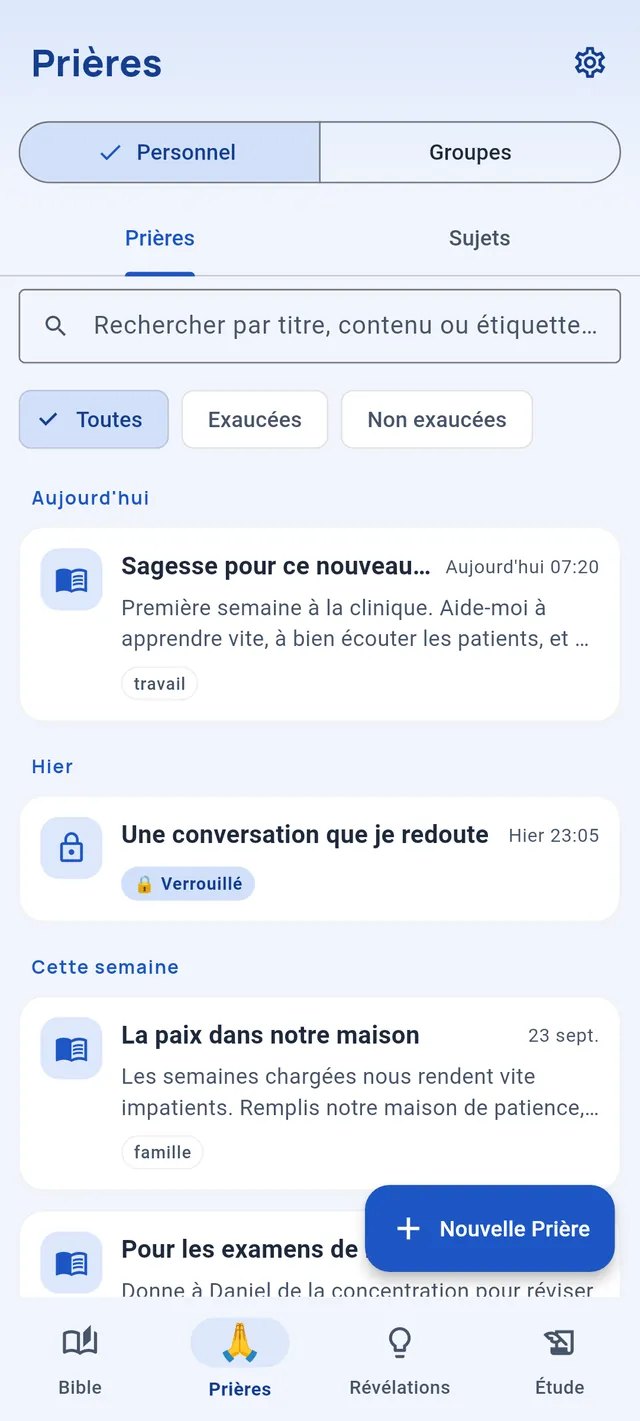
- Dans l’onglet Prières, sous Personnel → Prières, touchez Nouvelle Prière.
- Choisissez Prière Écrite pour la taper, ou Enregistrement Vocal pour la dire.
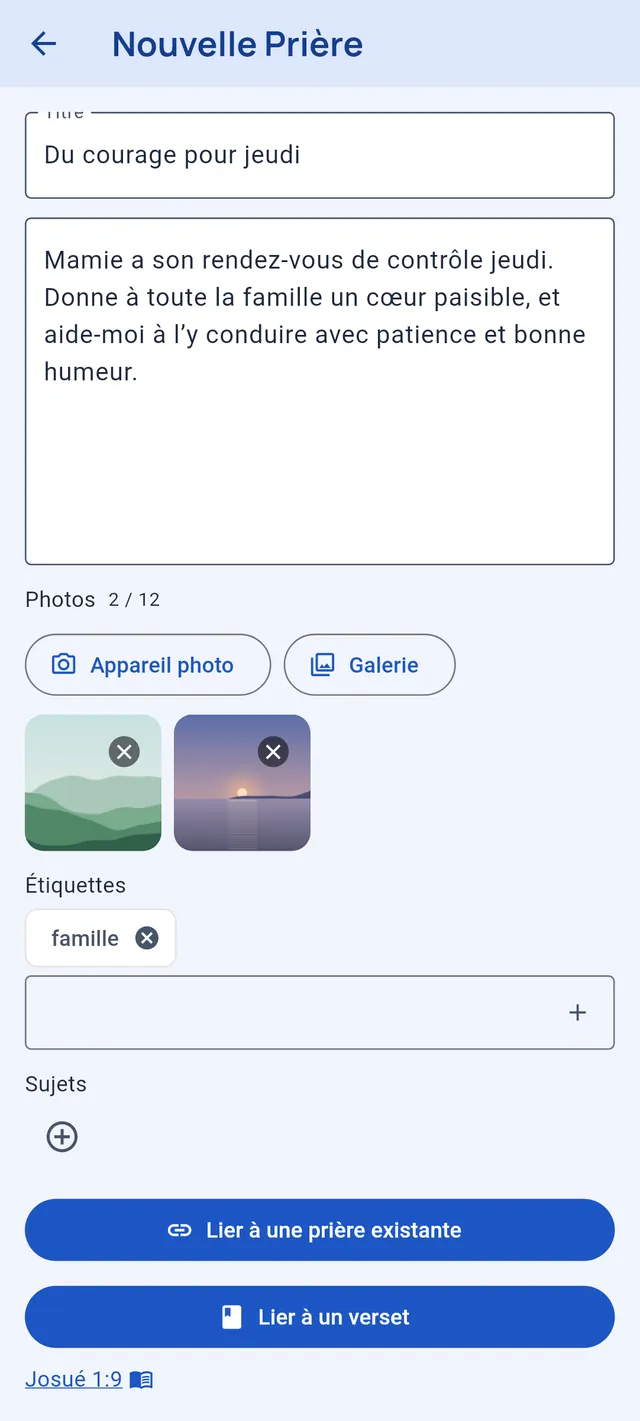
- Ajoutez si vous le souhaitez un titre et des étiquettes, des sujets, un verset avec Lier à un verset, et des photos avec Appareil photo ou Galerie.
- Activez Rendre privé si cette prière doit rester verrouillée (voir Entrées privées).
- Touchez Enregistrer.
Prier à voix haute
L’enregistreur affiche un minuteur pendant que vous parlez et s’arrête de lui-même au bout de 10 minutes. Vous pouvez réécouter et recommencer avant d’enregistrer. À la lecture de n’importe quel enregistrement, le bouton de vitesse passe de 1× à 1,5× puis 2×.
Quand une prière est exaucée
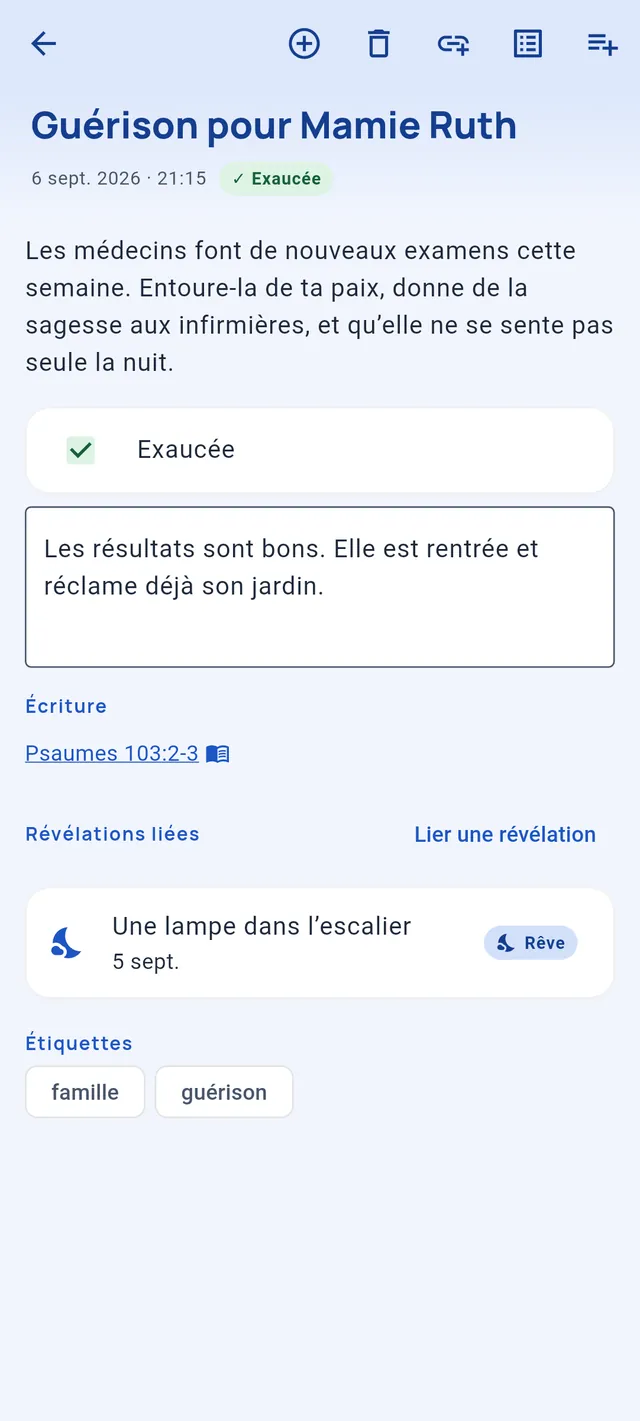
Ouvrez la prière et cochez Exaucée. Un champ apparaît, Comment cette prière a-t-elle été exaucée ?, pour noter ce que Dieu a fait. Dans la liste, les filtres Toutes, Exaucées et Non exaucées font le tri, et la recherche parcourt les titres, le texte et les étiquettes.
Une prière garde la trace de ce que vous avez prié et quand : son texte ne peut donc plus être modifié une fois enregistré. Vous pouvez toujours la marquer exaucée et noter la réponse, la lier à d’autres prières, à des révélations et à des sujets, et la supprimer.
Suivre une demande dans la durée
Les prières peuvent s’enchaîner, pour qu’une longue demande se lise comme une seule histoire :
- Continuer la Prière (le ⊕ en haut d’une prière) écrit une nouvelle prière liée à celle-ci ;
- Lier à une prière existante relie deux prières que vous avez déjà ;
- Voir les Prières liées ouvre tout le fil dans l’ordre, et à la fin d’une prière l’application propose Lire la prochaine prière chronologique ?
Les liens se transmettent : si vous liez C à B, et que B était déjà lié à A, les trois font partie du même fil.
Sous Révélations liées, Lier une révélation relie la prière à une prophétie, une vision ou un rêve. La prière apparaît alors aussi sur cette révélation.
Les sujets de prière
Un sujet réunit toutes les prières sur une même chose, comme « Guérison pour maman » ou « Direction pour le déménagement », pour que la demande et tout ce que vous avez prié à son propos restent ensemble.
- Dans l’onglet Prières, ouvrez Sujets et touchez le bouton d’ajout pour un Nouveau sujet : ce pour quoi prier, des détails si vous voulez, et des étiquettes.
- Liez-y des prières depuis quatre endroits : Lier une prière existante sur le sujet ; la ligne Sujets pendant que vous écrivez une prière ; Associer des sujets de prière sur une prière enregistrée ; ou Prier maintenant sur le sujet, qui ouvre une nouvelle prière déjà associée.
- Quand la réponse est venue, choisissez Marquer comme terminé. Rouvrir le fait revenir.
La recherche trouve les sujets par titre ou par étiquette. Supprimer un sujet conserve ses prières : seul le regroupement disparaît.
Les révélations
Les prophéties, les visions et les rêves s’effacent vite. L’onglet Révélations leur donne un journal à part, écrit ou enregistré.
- En haut de l’onglet Révélations, choisissez Prophéties, Visions ou Rêves. Le bouton d’ajout suit : Nouvelle Prophétie, Nouvelle Vision ou Nouveau Rêve.
- Choisissez de l’écrire (par exemple Rêve Écrit) ou Enregistrement Vocal.
- Ajoutez un titre, des étiquettes, un verset, des photos, et Rendre privé si vous le souhaitez, puis enregistrez.
Depuis la lecture de la Bible, Révélation liée à ce passage demande d’abord Quel type de révélation ?, puis ouvre la bonne avec le passage joint.
Modifier et relier
Contrairement aux prières, les révélations se modifient : touchez le crayon dans l’écran de lecture. Elles se relient entre elles comme les prières, avec le bouton pour continuer (par exemple Continuer le Rêve), Lier à une révélation existante et Voir les révélations liées. La partie Prières liées montre les prières qui y sont rattachées.
Les études bibliques
L’onglet Étude a deux parties : les Études bibliques, guidées par une méthode éprouvée, et les Notes.
Commencer une étude
- Dans Étude → Études bibliques, touchez Nouvelle étude.
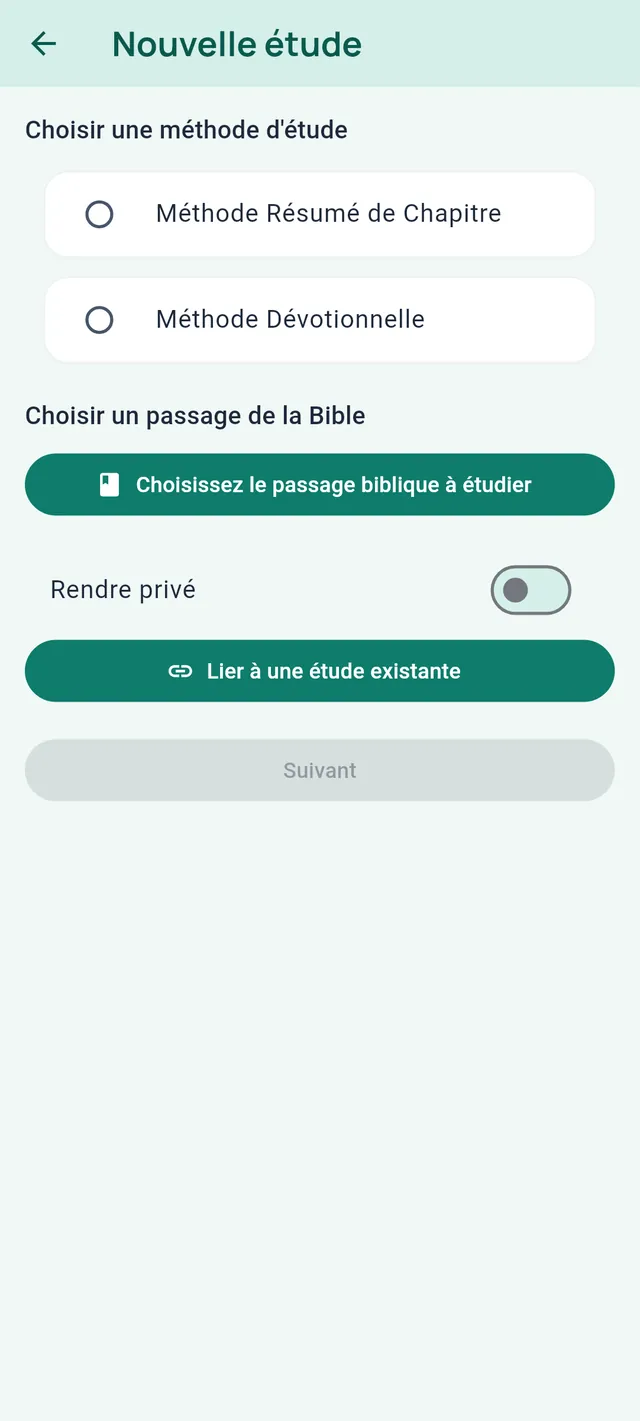
- Sous Choisir une méthode d’étude, prenez la Méthode Résumé de Chapitre ou la Méthode Dévotionnelle.
- Touchez Choisissez le passage biblique à étudier : un verset, une suite de versets, des chapitres entiers ou tout un livre.
- Si vous le souhaitez, activez Rendre privé ou Lier à une étude existante. Puis touchez Suivant.
Une étude prend le nom de son passage. Afficher le passage place les versets au-dessus des champs pendant que vous travaillez ; Masquer le passage les replie.
Méthode Résumé de Chapitre
L’application vous invite à lire attentivement le chapitre, au moins cinq fois, puis à remplir dix rubriques. D’abord, sous Avant de commencer, une case vous permet de confirmer que vous avez demandé à Dieu de vous aider à comprendre le passage. Elle est facultative.
| Légende | Un titre court, facile à retenir, de un à cinq mots. |
| Contenu | Les points principaux du chapitre : décrivez, n’interprétez pas encore. |
| Personnages principaux | Les personnages importants, et pourquoi ils comptent ici. |
| Verset choisi | Le verset qui résume le mieux le chapitre. Son texte s’affiche pour vous. |
| Mots clés | Les mots clés ou répétés qui portent le sens. |
| Défis | Ce qui est difficile à comprendre, ou à approfondir plus tard. |
| Références croisées | D’autres passages qui éclairent celui-ci. Ajoutez-en autant que vous voulez. |
| Attributs de Christ | Ce que le chapitre révèle de Jésus. |
| Leçon(s) centrale(s) | Les principes essentiels que Dieu enseigne ici. |
| Conclusion | Une façon concrète de l’appliquer : personnelle, pratique, possible, vérifiable. |
Le verset choisi et chaque référence croisée sont des liens : un toucher ouvre la Bible à ce passage.
Méthode Dévotionnelle
- Priez pour comprendre. Confirmez que vous avez demandé à Dieu de vous aider à comprendre le passage. Cette étape est obligatoire.
- Lisez le passage lentement, plusieurs fois.
- Méditez-le de six façons : représentez-le-vous, prononcez-le, reformulez-le, personnalisez-le, priez-le, et sondez-le avec neuf questions. Y a-t-il un péché à confesser, une promesse à vous approprier, une attitude à changer, un commandement auquel obéir, un exemple à suivre, une prière à prier, une erreur à éviter, une vérité à croire, quelque chose pour lequel remercier Dieu ?
- Mettez en pratique. Une action concrète, assez précise pour que vous sachiez quand elle est faite.
- Verset à mémoriser. Choisissez un verset ; son texte s’affiche pour que vous puissiez l’apprendre.
Depuis l’écran de lecture d’une étude, vous pouvez la modifier, la supprimer, la lier à une autre étude et lire la série dans l’ordre.
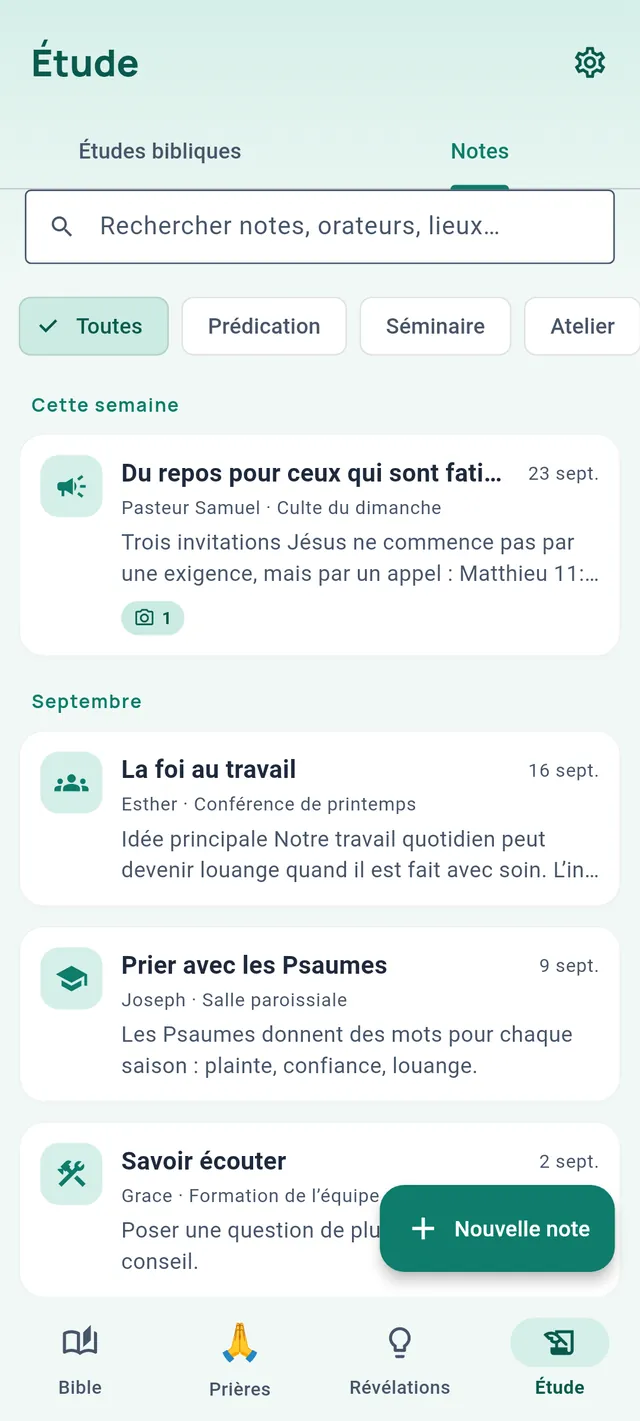
Les notes
Les notes servent à garder ce que vous entendez et lisez : une prédication, un séminaire, un atelier, une conférence, ou tout ce qui mérite d’être conservé.
Prendre une note
- Dans Étude → Notes, touchez Nouvelle note.
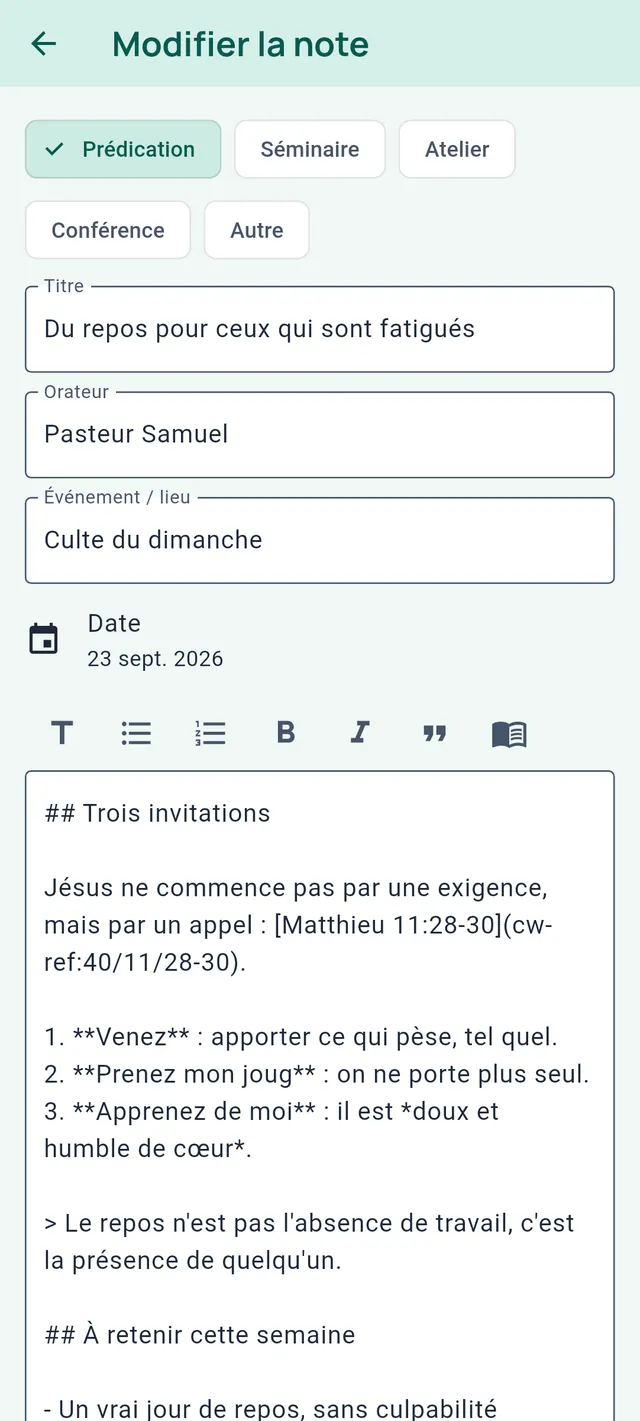
- Choisissez ce que c’est : Prédication, Séminaire, Atelier, Conférence ou Autre. Ajoutez un titre, l’Orateur, l’Événement / lieu et la Date.
- Écrivez. La note s’enregistre au fil de la frappe, et Enregistré s’affiche en haut. Pas de bouton à oublier.
- Ajoutez plus bas des étiquettes, des photos, ou Rendre privé.
La barre au-dessus du texte ajoute un Titre, une Liste à puces ou une Liste numérotée, du Gras, de l’Italique et une Citation. Insérer un verset ajoute une référence biblique dans le texte. Appuyez sur Entrée à la fin d’un élément de liste pour continuer la liste, ou sur un élément vide pour la terminer.
Une nouvelle note laissée vide n’est pas conservée.
Partir de la Bible
Dans la lecture, sélectionnez des versets et touchez Note : une nouvelle note s’ouvre avec le passage déjà joint.
Relire, relier et retrouver ses notes
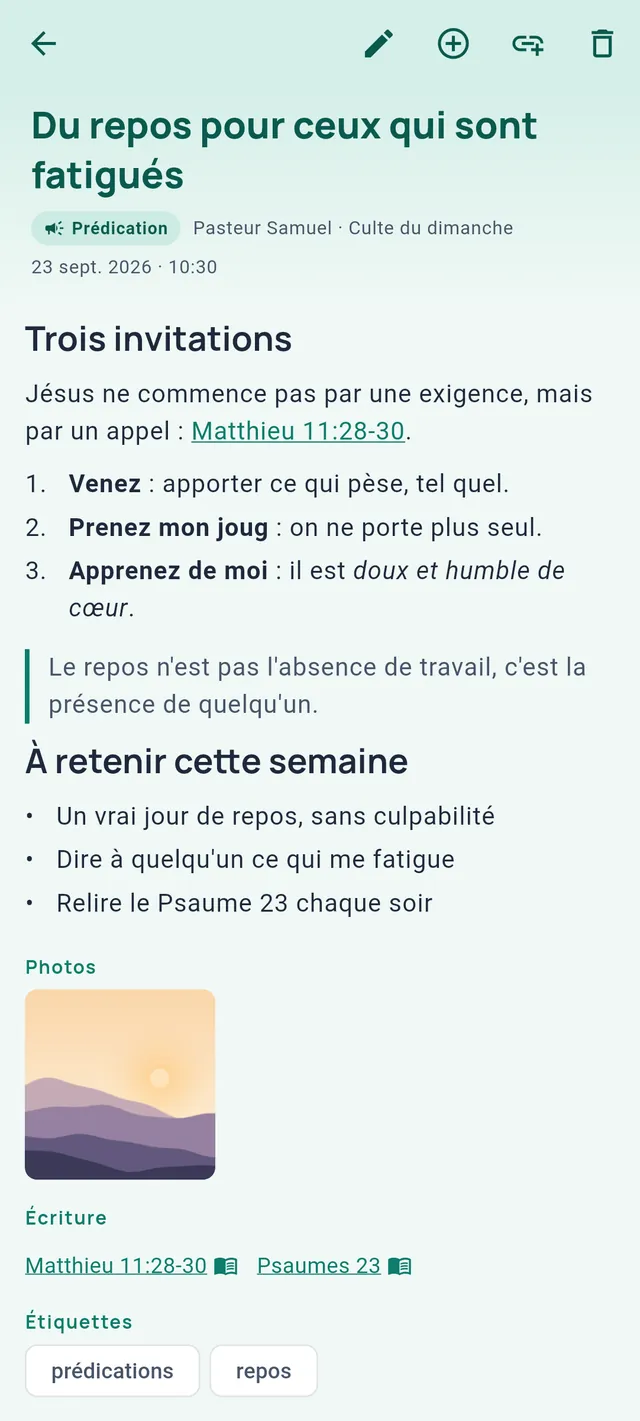
L’écran de lecture affiche votre mise en forme. Touchez une référence biblique pour ouvrir la Bible à ce passage. En haut d’une note se trouvent Modifier, Continuer la note, Lier à une note existante et Supprimer. Dès qu’une note a des notes liées, Voir les notes liées montre la série dans l’ordre.
Dans la liste, cherchez avec Rechercher notes, orateurs, lieux… et filtrez par type avec les pastilles. La recherche trouve le début des mots : « berg » trouve « berger ». Pour les notes privées, seul le titre est cherché.
Les photos
Une prière, une révélation ou une note peut contenir jusqu’à 12 photos.
Ajouter des photos
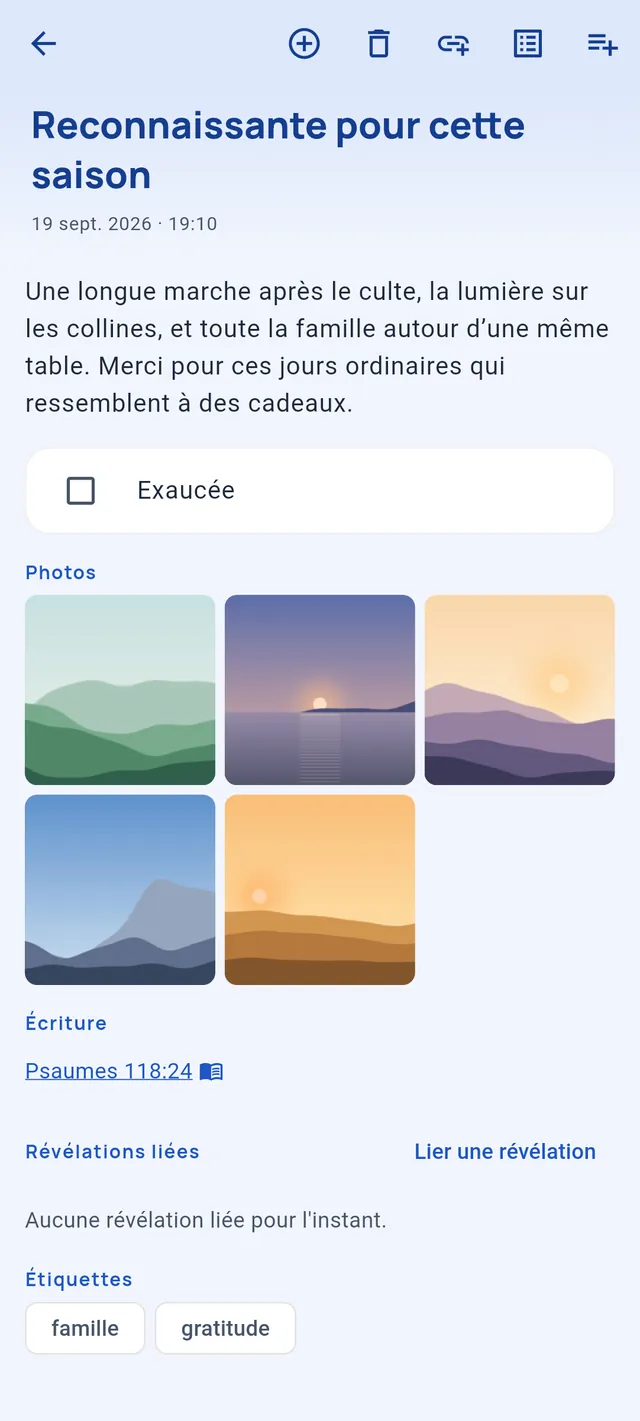
Dans l’éditeur, la partie Photos indique combien vous en avez (par exemple 2 / 12). Touchez Appareil photo pour en prendre une, ou Galerie pour en choisir sur votre téléphone. Si vous en choisissez plus qu’il n’y a de place, les premières sont gardées et l’application vous le signale. Touchez × sur une miniature pour la retirer.
Les photos d’une prière s’ajoutent pendant que vous l’écrivez. Pour les révélations et les notes, vous pouvez aussi en ajouter plus tard en les modifiant.
Avant d’enregistrer une photo, l’application la redimensionne et en retire le lieu, l’appareil et la date. Elle ne garde pas de copie en taille réelle.
Les regarder
Les photos s’affichent sous l’entrée : les six premières, puis une vignette « +N » pour les autres. Touchez-en une pour l’ouvrir en plein écran : faites glisser pour passer d’une photo à l’autre, touchez deux fois pour zoomer, et utilisez le menu ⋮ pour Modifier la légende, Partager ou Supprimer, avec Annuler.
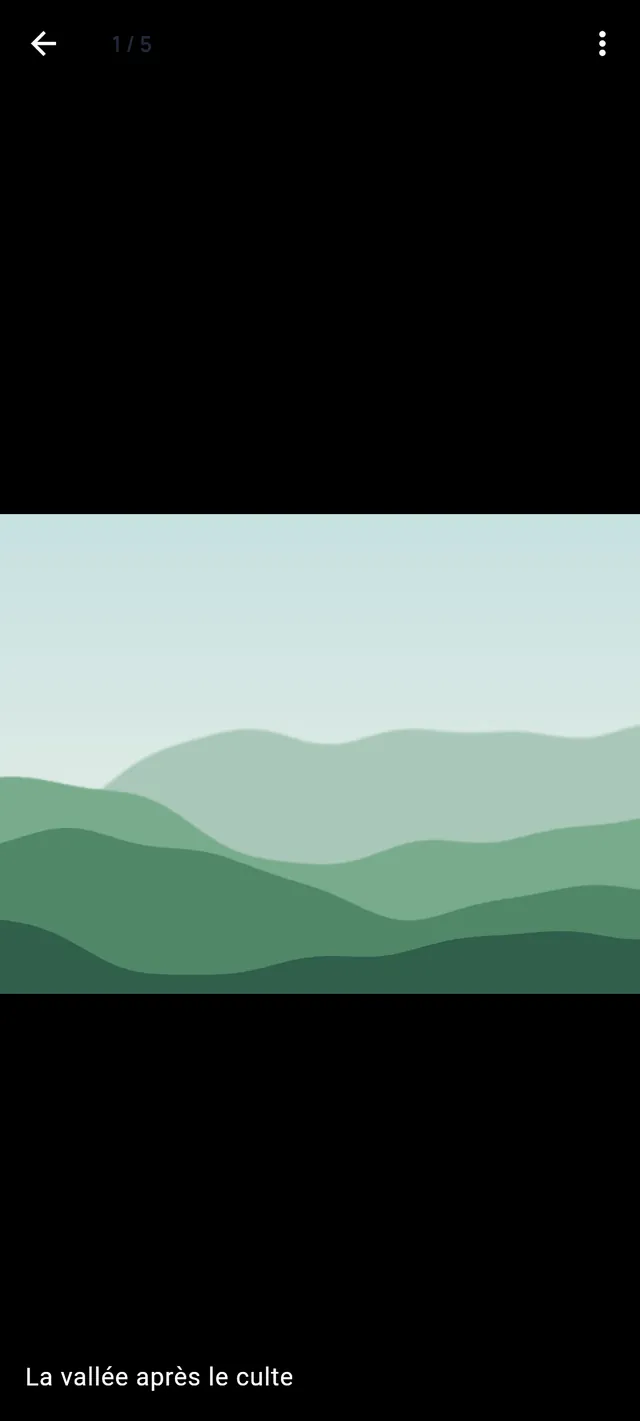
Les photos et les légendes des entrées privées sont chiffrées. Tant que le coffre est verrouillé, l’entrée n’affiche aucune photo et sa carte n’indique pas leur nombre.
Les entrées privées et le coffre
Toute prière, révélation, étude ou note peut être rendue privée. Son contenu est chiffré sur votre téléphone (AES-GCM) et ne s’ouvre qu’après déverrouillage.
Ce qui est verrouillé
Le texte, l’enregistrement vocal, les photos et les légendes d’une entrée privée sont chiffrés. Son titre, ses étiquettes, ses dates et ses références bibliques ne le sont pas, pour que vos listes, vos dates et la recherche continuent de fonctionner. La note écrite quand une prière privée est exaucée n’est pas chiffrée non plus. Tant que le coffre est verrouillé, une entrée privée apparaît comme une carte marquée Verrouillé.
La mise en place
La première fois que vous activez Rendre privé, l’application configure le coffre :
- Créez un code PIN pour l’application, d’au moins quatre chiffres, et saisissez-le deux fois. Si votre téléphone le permet, vous pourrez aussi déverrouiller avec votre empreinte ou le code de l’appareil.
- Choisissez une question de sécurité et saisissez deux fois votre réponse. C’est le seul moyen de retrouver l’accès si vous oubliez votre code PIN.
- Confirmez que vous l’avez compris, puis touchez Confirmer la configuration.
Déverrouiller et verrouiller
Ouvrir une entrée privée affiche Déverrouiller les entrées privées. Saisissez votre code PIN, ou touchez Utiliser l’empreinte / le code de l’appareil, proposé dès que votre téléphone le permet. Code PIN oublié ? vous pose votre question de sécurité et vous laisse choisir un nouveau code.
Le coffre se verrouille de nouveau deux secondes après que vous avez quitté l’application. Vous pouvez aussi le verrouiller à tout moment dans Paramètres → Coffre privé → Verrouiller maintenant. Pour choisir un nouveau code PIN, utilisez Code PIN oublié ? dans la fenêtre de déverrouillage.
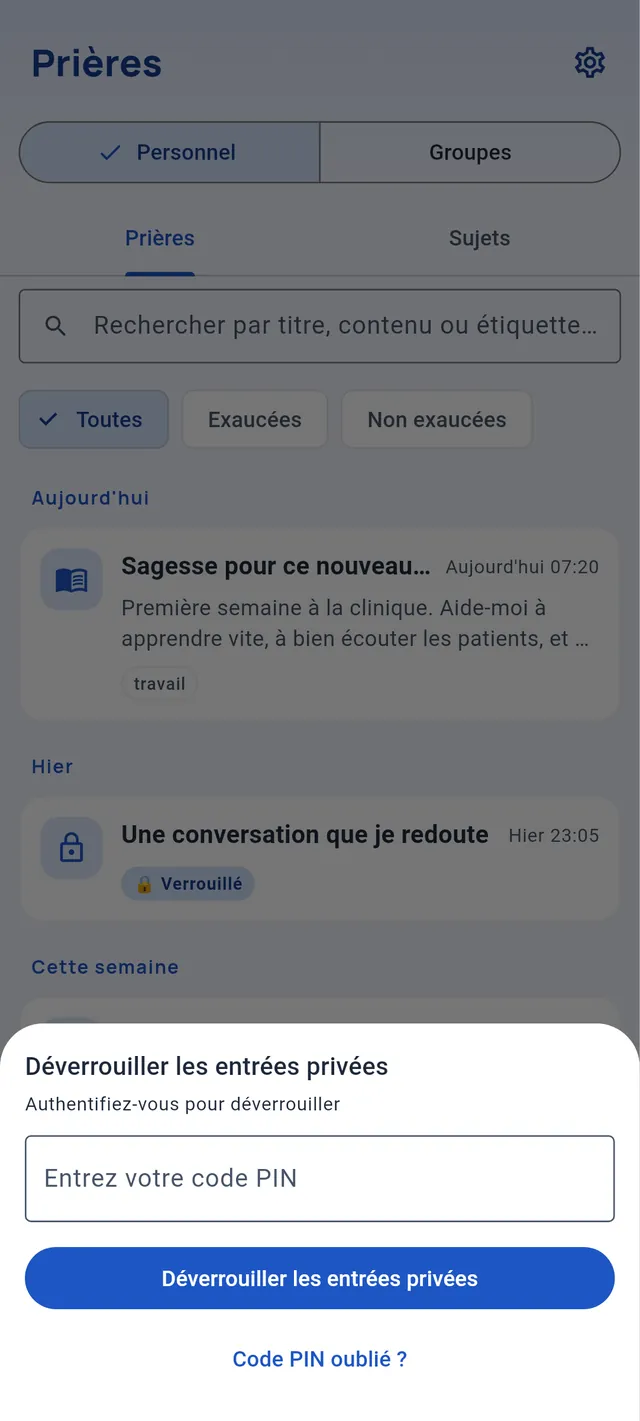
Si votre code PIN et votre réponse de sécurité sont tous deux perdus, personne ne peut récupérer les entrées privées, pas même le développeur.
Les groupes de prière
Priez ensemble, en famille, en petit groupe ou en Église. Les groupes se trouvent sous Groupes, en haut de l’onglet Prières, et tout ce qui y est partagé est chiffré de bout en bout.
Créer un groupe
- Prières → Groupes → le bouton d’ajout → Nouveau groupe.
- Donnez un nom au groupe et renseignez Votre nom dans ce groupe. Il est prérempli depuis les paramètres.
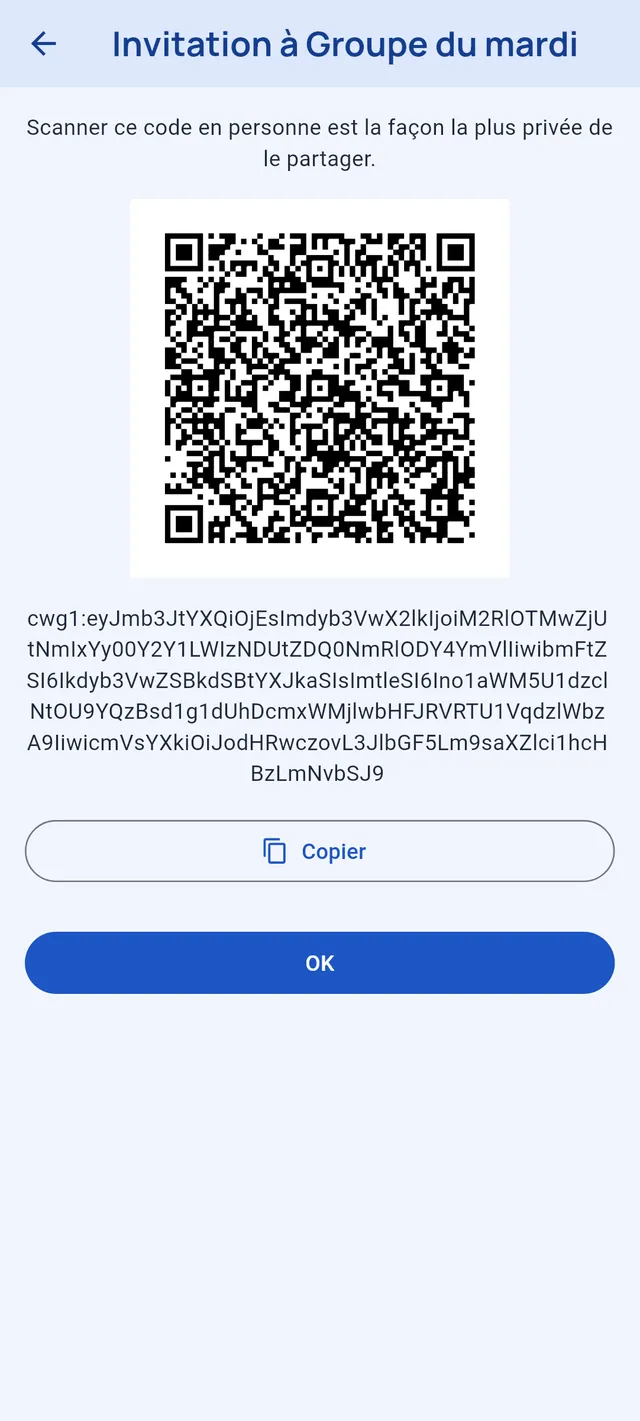
- Enregistrez. L’application crée la clé de chiffrement du groupe et affiche l’invitation.
Toute personne qui a l’invitation peut lire tout ce qui est partagé dans le groupe. Partagez-la avec soin ; montrer le code QR en personne est la façon la plus privée.
Inviter et rejoindre
L’écran d’invitation affiche un code QR et la même invitation sous forme de texte, avec Copier. Pour l’afficher de nouveau plus tard, ouvrez le menu ⋮ du groupe → Inviter. Pour rejoindre un groupe, allez dans Groupes → le bouton d’ajout → Rejoindre un groupe, puis Scanner l’invitation ou Coller le code d’invitation, indiquez votre nom et rejoignez.
L’application le confirme avec Vous êtes membre !, et ce qui a été partagé avant arrive avec la prochaine synchronisation ou le prochain fichier de mise à jour.
Membres et départ
Le menu ⋮ d’un groupe propose Membres, Me renommer et Quitter le groupe. Il n’est pas possible de retirer quelqu’un : chacun détient la clé. Pour écarter une personne pour de bon, créez un nouveau groupe avec une nouvelle invitation.
Dans un groupe
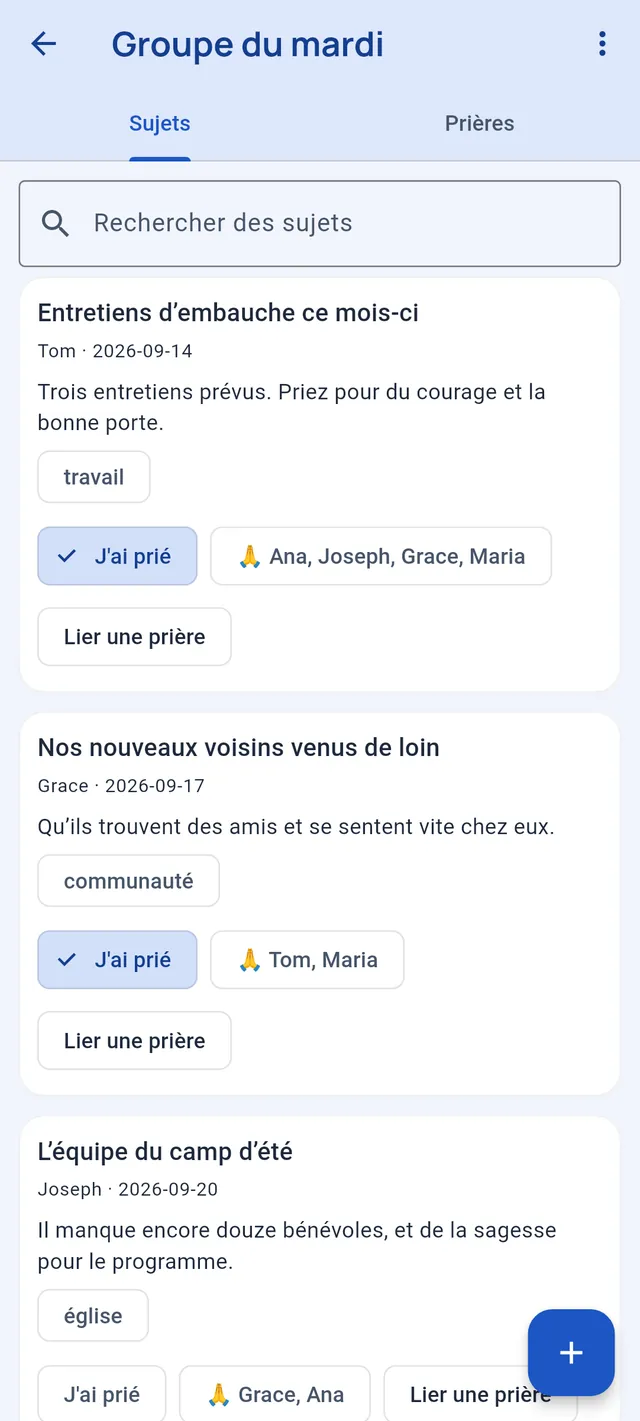
Un groupe a deux onglets, Sujets et Prières. Le bouton d’ajout crée un élément dans l’onglet affiché.
- Nouvelle prière de groupe écrit une prière directement dans le groupe, avec un titre, des étiquettes, des références bibliques et des liens vers les sujets du groupe.
- Partager au groupe… envoie une copie de l’une de vos prières. Pour une prière privée, l’application prévient qu’elle partage une copie déchiffrée ; pour une prière vocale, qu’elle partage l’enregistrement.
- J’ai prié sur un sujet permet à chacun de voir qui a prié.
- Marquez votre propre prière partagée Exaucée, avec une note si vous voulez. Les autres voient la réponse mais ne peuvent pas la modifier.
- Lier une prière relie prières et sujets.
- Les prières vocales partagées dans un groupe se lisent sans déverrouiller votre coffre, car elles sont chiffrées avec la clé du groupe.
- Retirer supprime ce que vous avez partagé, pour tout le monde. Masquer cache l’élément d’un autre membre, sur votre téléphone seulement.
Garder un groupe à jour
Il existe deux façons de tenir un groupe à jour. Chaque groupe peut utiliser l’une, l’autre, les deux ou aucune.
Automatiquement, par un relais
Les nouveaux groupes se synchronisent automatiquement par un relais, sans rien à configurer. Pour vérifier ou modifier ce réglage, ouvrez le menu ⋮ du groupe → Paramètres du relais :
- URL du relais : l’endroit où les mises à jour s’échangent. Utiliser le relais par défaut le rétablit ; vous pouvez aussi indiquer l’adresse d’un autre relais.
- Synchronisation auto via relais l’active ou la désactive.
- Synchroniser maintenant synchronise tout de suite ; l’heure de la dernière synchronisation s’affiche en dessous.
Avec la synchronisation auto, un groupe se synchronise quand vous ouvrez l’application ou tirez vers le bas dans le groupe, quand vous touchez Synchroniser maintenant, environ 30 secondes après votre dernière modification, et en arrière-plan à peu près toutes les six heures.
Tout est chiffré sur votre téléphone avant d’en sortir. Le relais ne stocke que des données illisibles dans une boîte aux lettres anonyme : jamais vos prières, le nom du groupe ni la liste de ses membres. Son exploitant peut voir des informations de connexion comme les adresses IP et les heures.
À la main, avec un fichier de mise à jour
Partager les mises à jour, dans le menu ⋮ du groupe, rassemble les modifications du groupe dans un fichier chiffré .cwg et ouvre le partage de votre téléphone : envoyez-le par message, par e-mail, comme vous voulez. La personne qui le reçoit ouvre le fichier, ou utilise Importer une mise à jour, et il est fusionné. Un badge Modifications non envoyées vous rappelle les changements que vous n’avez pas encore partagés.
Vous pouvez mélanger librement les deux façons. Chaque synchronisation transporte tout l’historique du groupe, si bien que tout le monde finit avec le même contenu.
La sauvegarde Google Drive
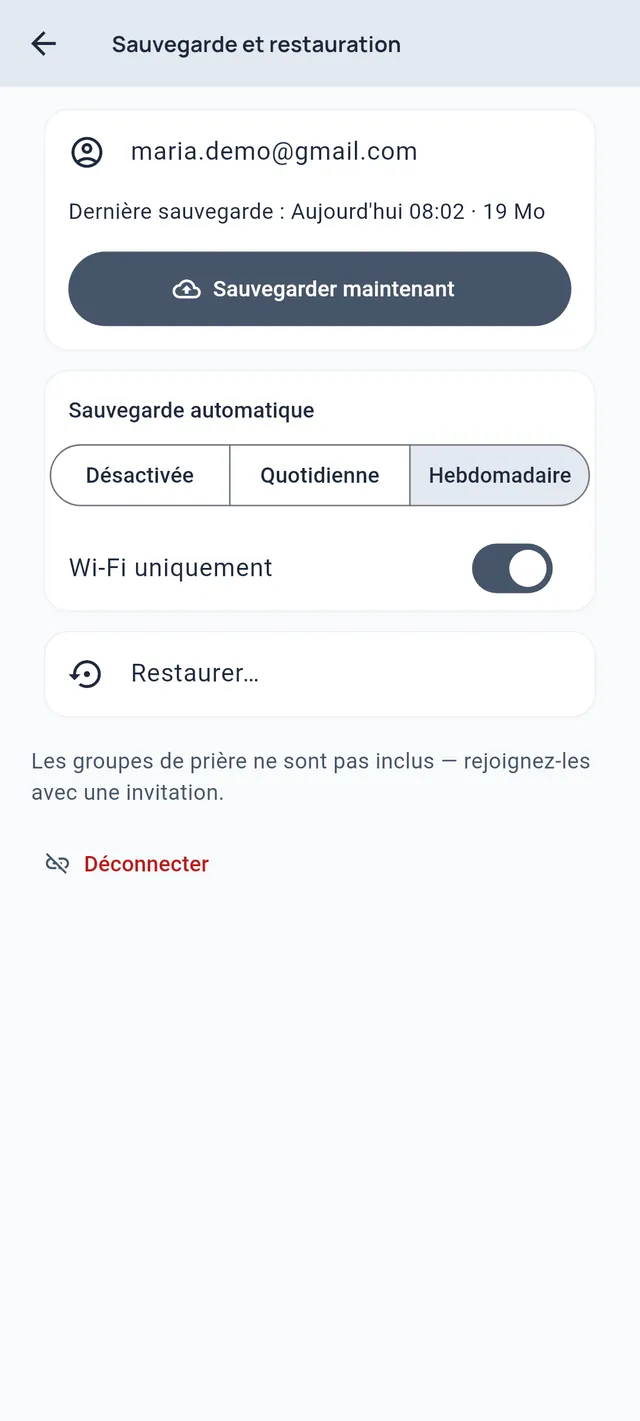
La sauvegarde est facultative et désactivée tant que vous ne l’activez pas. Elle garde une copie de votre journal dans votre propre Google Drive, pour que vous puissiez le retrouver sur un nouveau téléphone.
L’activer
- Paramètres → Sauvegarde et restauration → Connecter Google Drive.
- Choisissez votre compte Google et autorisez l’accès. L’application ne demande que son propre dossier caché dans votre Drive ; elle ne voit pas vos autres fichiers.
- Touchez Sauvegarder maintenant, ou choisissez une Sauvegarde automatique : Désactivée, Quotidienne ou Hebdomadaire. Wi-Fi uniquement est activé par défaut.
Les sauvegardes programmées se font en arrière-plan et se rattrapent quand vous ouvrez l’application. Les cinq dernières sont conservées, et la sauvegarde d’un journal vide ne remplace jamais une sauvegarde plus ancienne. En cas de problème, la page Sauvegarde vous le dit et un point apparaît sur l’engrenage des paramètres.
Ce qui est inclus
Vos prières, révélations, études, notes, sujets et surlignages, leurs enregistrements et leurs photos, et vos paramètres. Les entrées privées restent chiffrées dans la sauvegarde. Les groupes de prière et leurs clés ne sont jamais sauvegardés : après une restauration, rejoignez-les de nouveau avec une invitation.
Restaurer
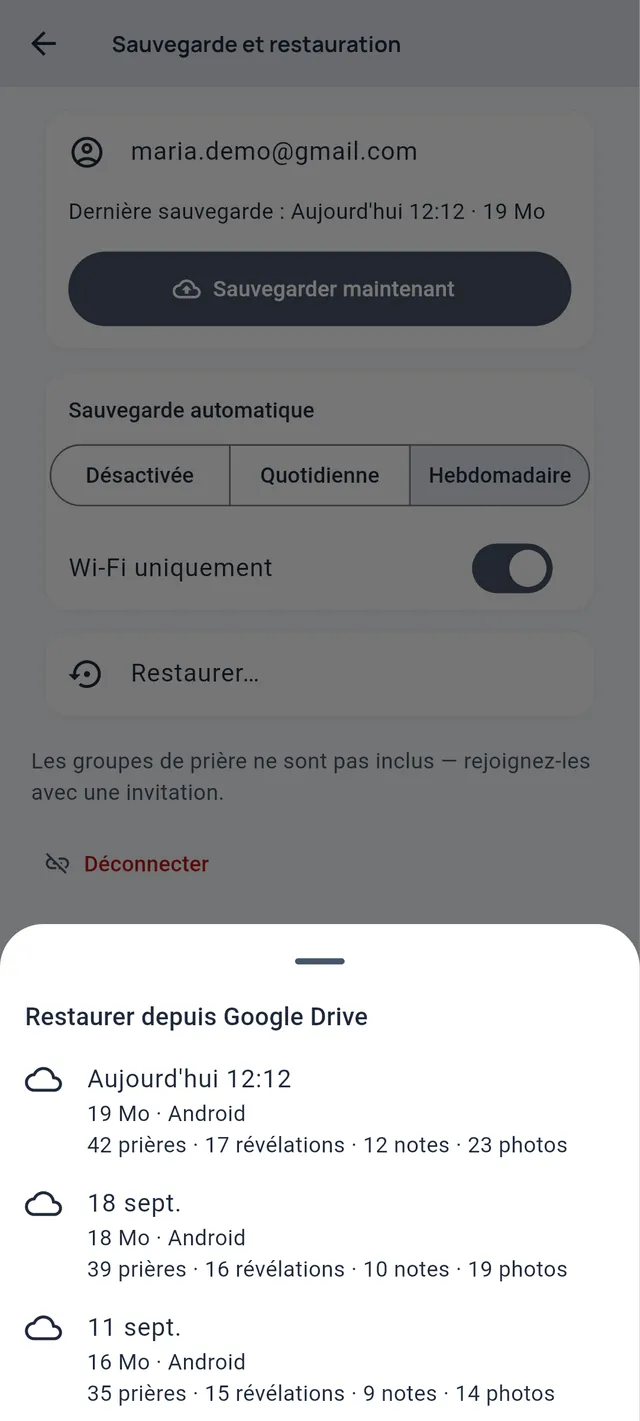
Touchez Restaurer… pour voir vos sauvegardes, avec leur date, leur taille, la plateforme et leur contenu. En choisir une remplace tout ce qui se trouve sur ce téléphone, après confirmation. Si la restauration échoue, vos données restent telles qu’elles étaient. Sur un nouveau téléphone, Restaurer depuis Google Drive est proposé dès le premier écran.
Après une restauration, déverrouillez une fois vos entrées privées avec votre ancien code PIN ou votre réponse de sécurité. Une sauvegarde faite avec une version plus récente vous demande d’abord de mettre l’application à jour.
Se déconnecter et supprimer les sauvegardes
Déconnecter arrête les sauvegardes. Celles qui sont déjà dans votre Drive y restent, même si vous désinstallez l’application. Pour les supprimer, ouvrez Google Drive → Paramètres → Gérer les applications → Christian Walk → Options → Supprimer les données d’application cachées.
Les paramètres
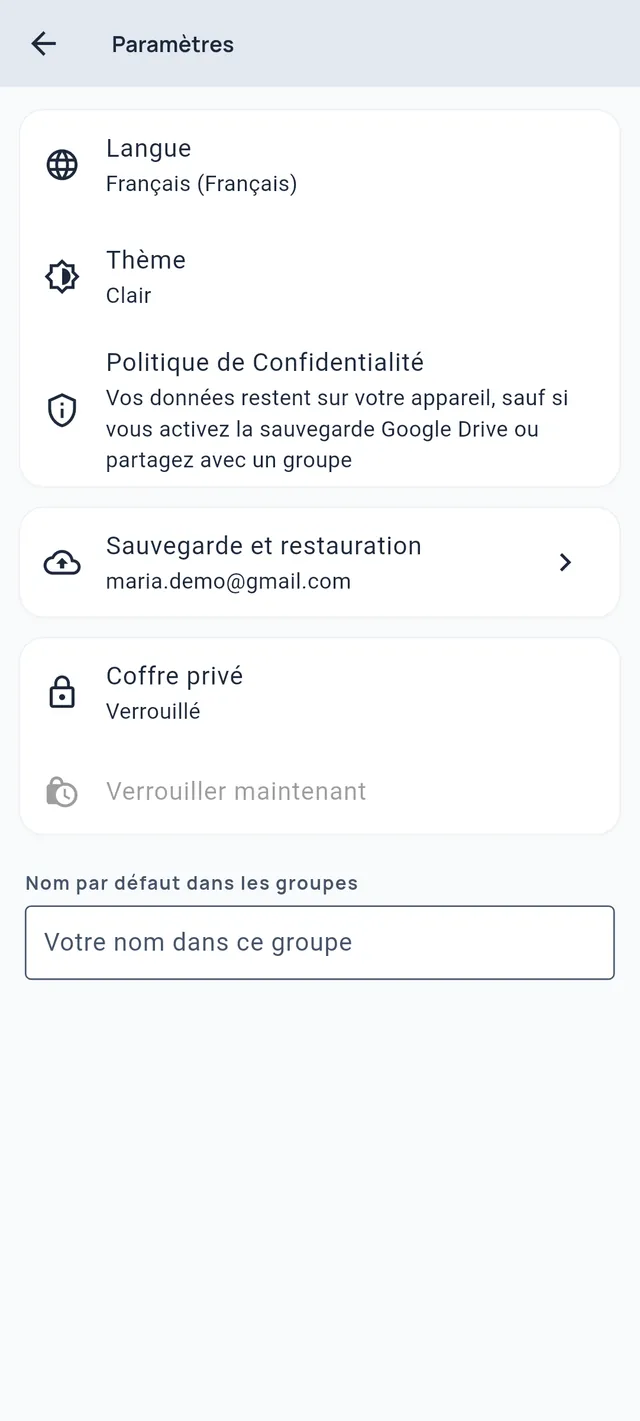
Touchez l’engrenage en haut à droite de n’importe quel onglet.
| Langue | Suivre le système, anglais ou français. |
| Thème | Suivre le système, Clair ou Sombre. |
| Politique de confidentialité | La politique complète, dans l’application. |
| Sauvegarde et restauration | La sauvegarde Google Drive (voir Sauvegarde). |
| Coffre privé | Indique s’il est verrouillé, avec Verrouiller maintenant. |
| Nom par défaut dans les groupes | Le nom prérempli quand vous créez ou rejoignez un groupe. |
La traduction de la Bible se choisit dans l’onglet Bible, et les paramètres du relais appartiennent à chaque groupe.
Les autorisations
L’application demande le moins possible, et seulement quand une fonction en a besoin. Vous pouvez refuser chacune de ces autorisations et continuer à utiliser tout le reste.
| Autorisation | Utilisée pour | Demandée quand |
|---|---|---|
| Microphone | Les prières et révélations vocales | La première fois que vous enregistrez. |
| Appareil photo | Prendre des photos, scanner une invitation de groupe | La première fois que vous utilisez l’appareil photo. Si vous avez refusé, l’application propose Ouvrir les réglages. |
| Photos | Ajouter des photos de votre galerie | Jamais : le sélecteur de photos d’Android ne partage que celles que vous choisissez. |
| Biométrie | Déverrouiller les entrées privées | Quand vous déverrouillez avec votre empreinte ou votre visage. |
| Internet | La sauvegarde Google Drive et la synchronisation des groupes | Pas de demande. Utilisé seulement si vous les activez. |
L’application ne demande jamais votre position, vos contacts ni l’autorisation d’envoyer des notifications. Pour tous les détails, lisez la politique de confidentialité.